Если VPN не работает
Lazur VPN · обновлено 21 октября 2026Пройдите шаги по порядку — обычно хватает первого.
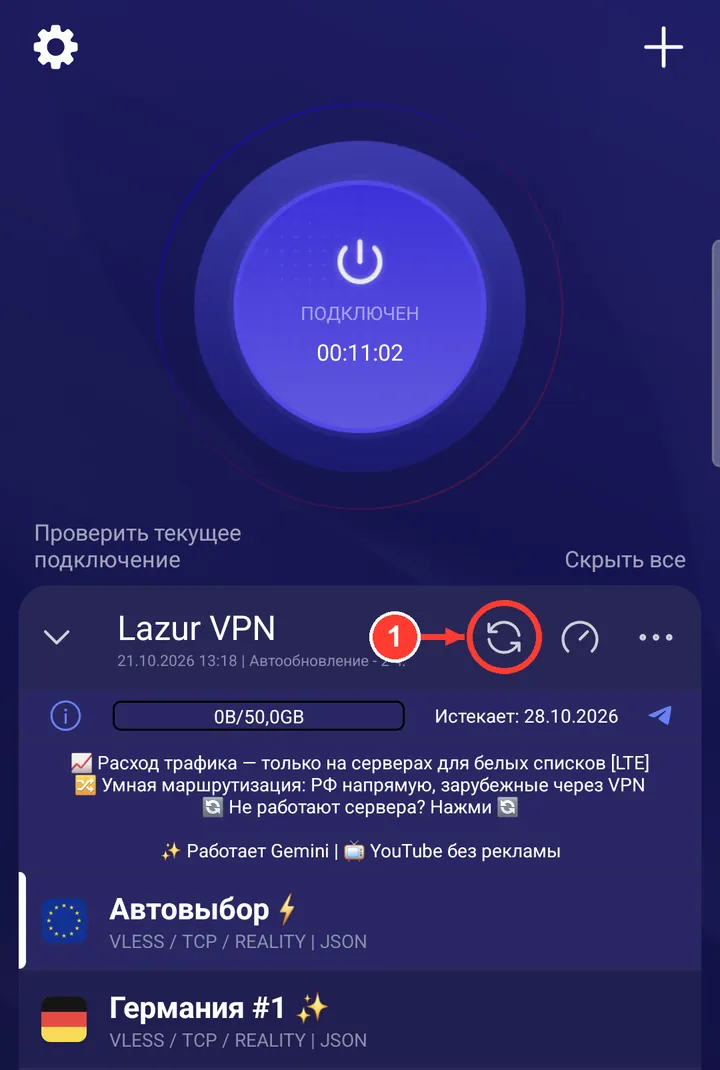
1. Обновите подписку
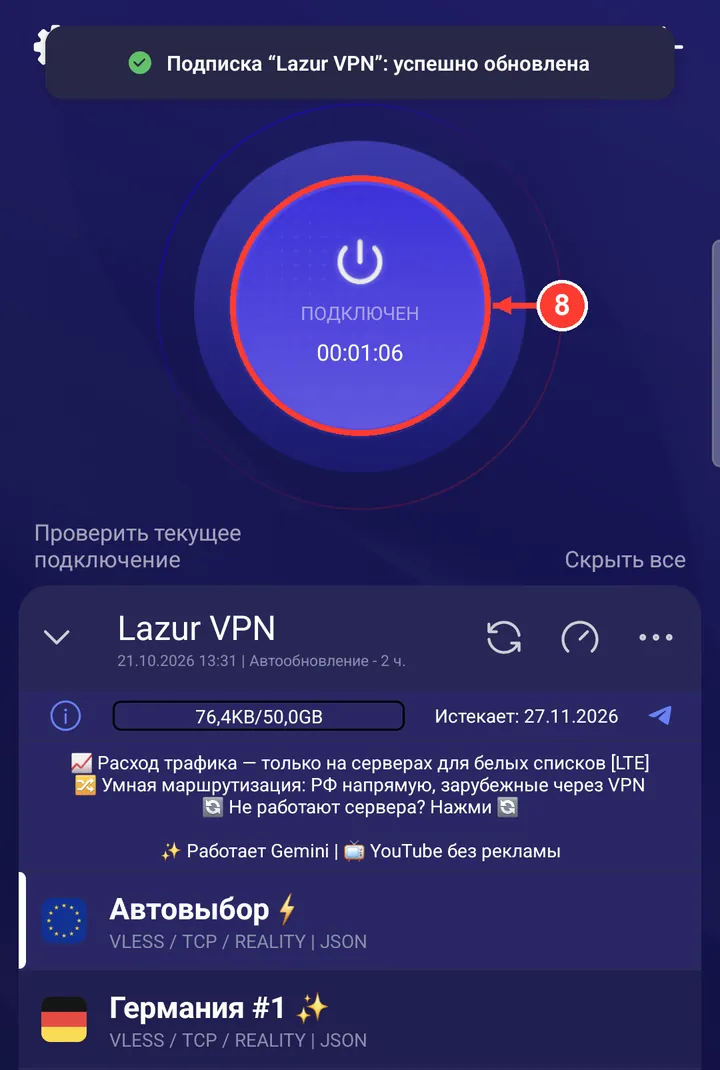
В Happ нажмите 🔄 рядом с «Lazur VPN».
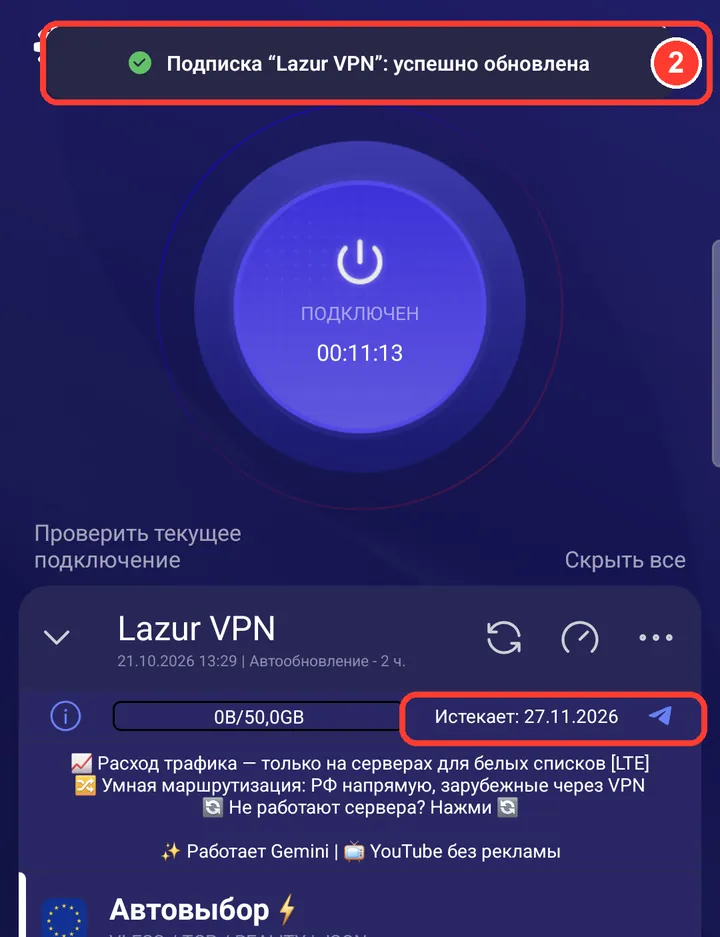
Появится «Подписка успешно обновлена», а дата окончания станет актуальной. Выключите и снова включите VPN.
2. Нет интернета, кроме «белых списков»
Если мобильный интернет ограничили и работают только разрешённые сайты, выберите «Автовыбор — Белые Списки». Трафик на этих серверах ограничен.
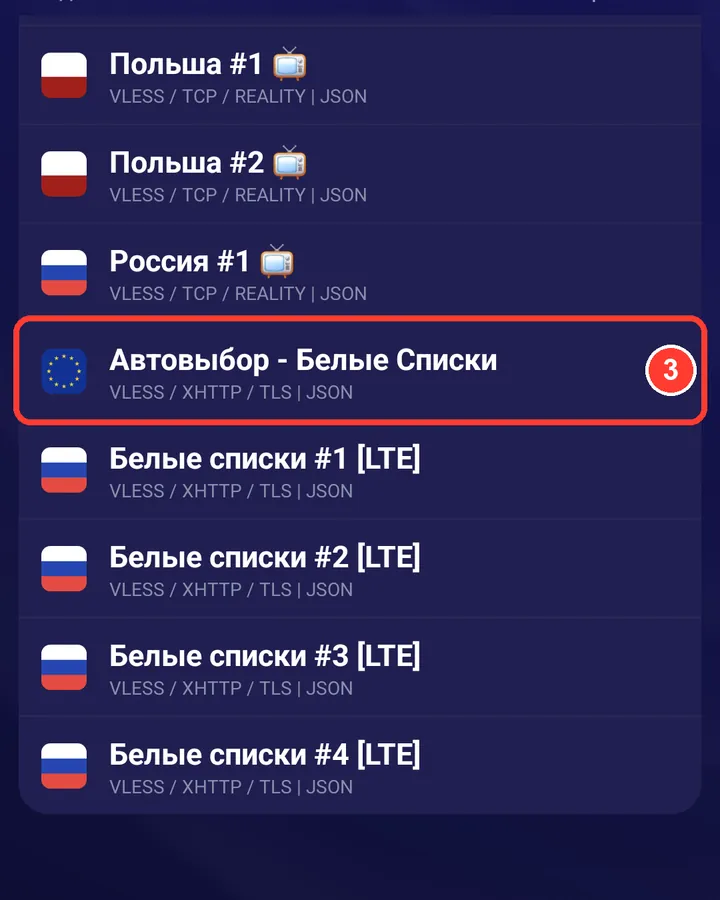
Когда обычный интернет вернётся, переключитесь обратно на «Автовыбор».
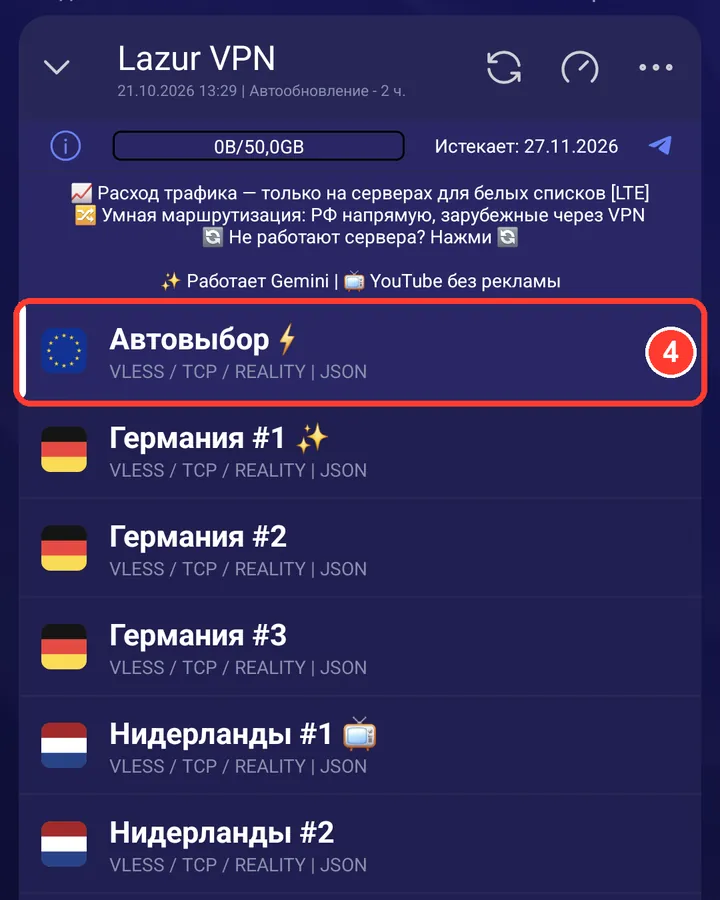
3. Удалите подписку и добавьте заново
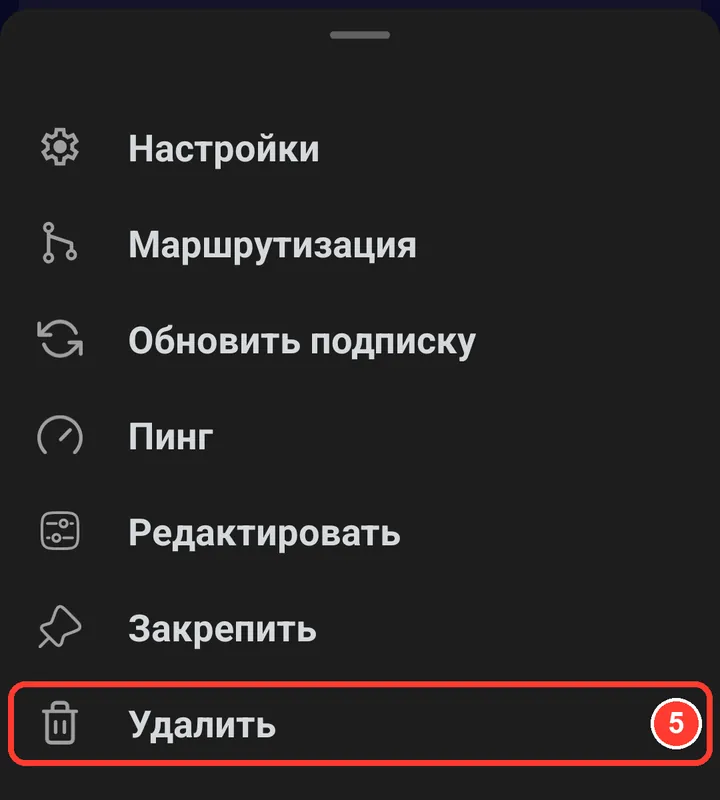
Нажмите «⋯» рядом с «Lazur VPN» → «Удалить». Happ удаляет сразу, без вопросов.
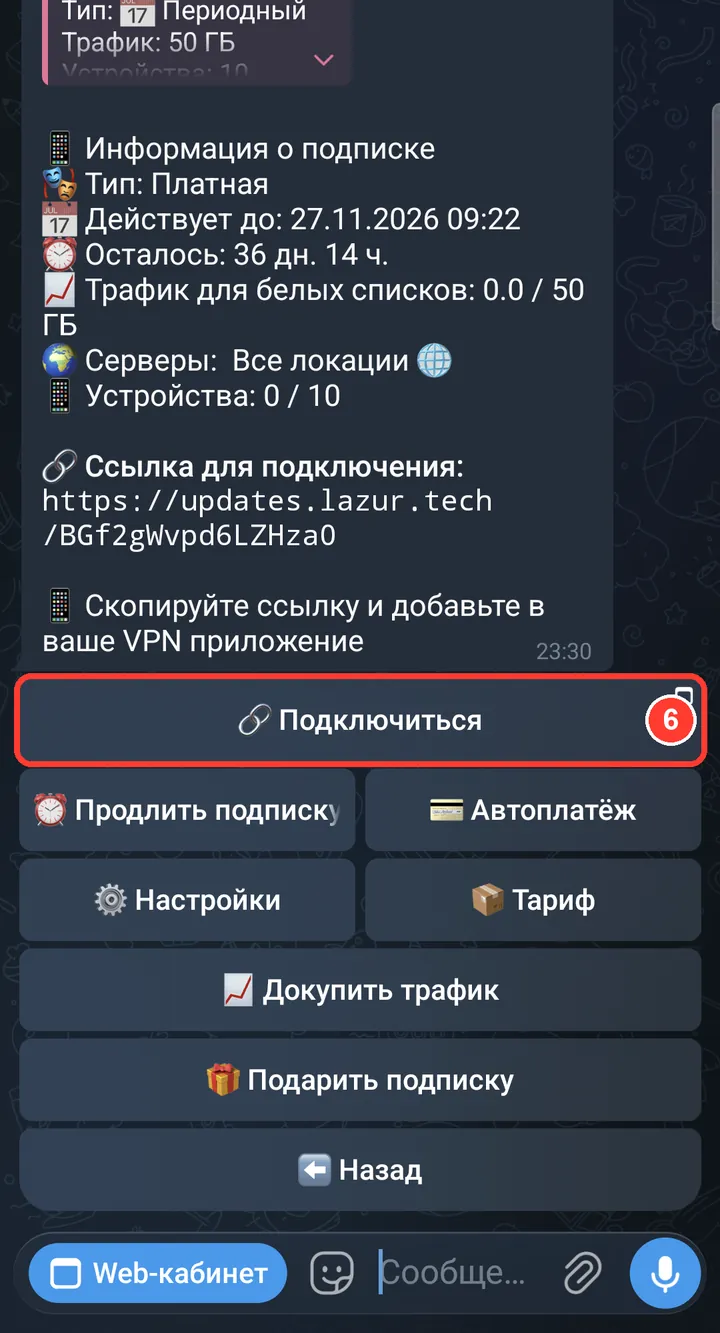
В боте откройте «Подписка» и нажмите «Подключиться».
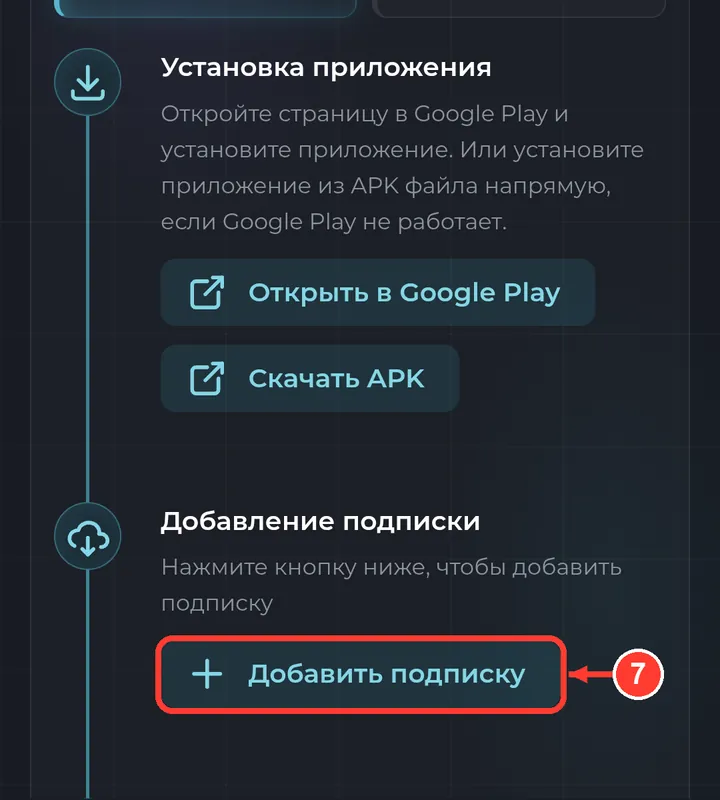
Нажмите «Добавить подписку».
Подписка снова в Happ — включите VPN.
4. Напишите в поддержку
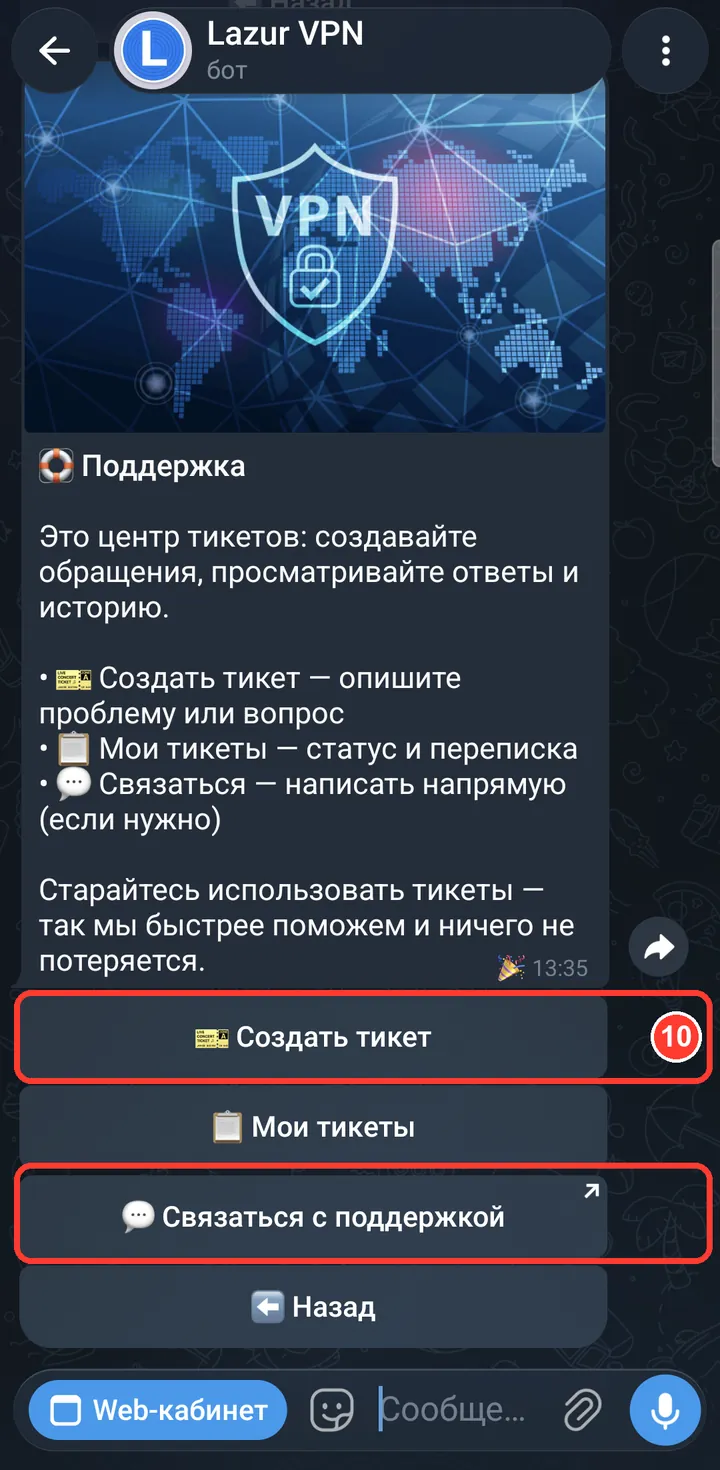
В главном меню бота нажмите «Техподдержка».
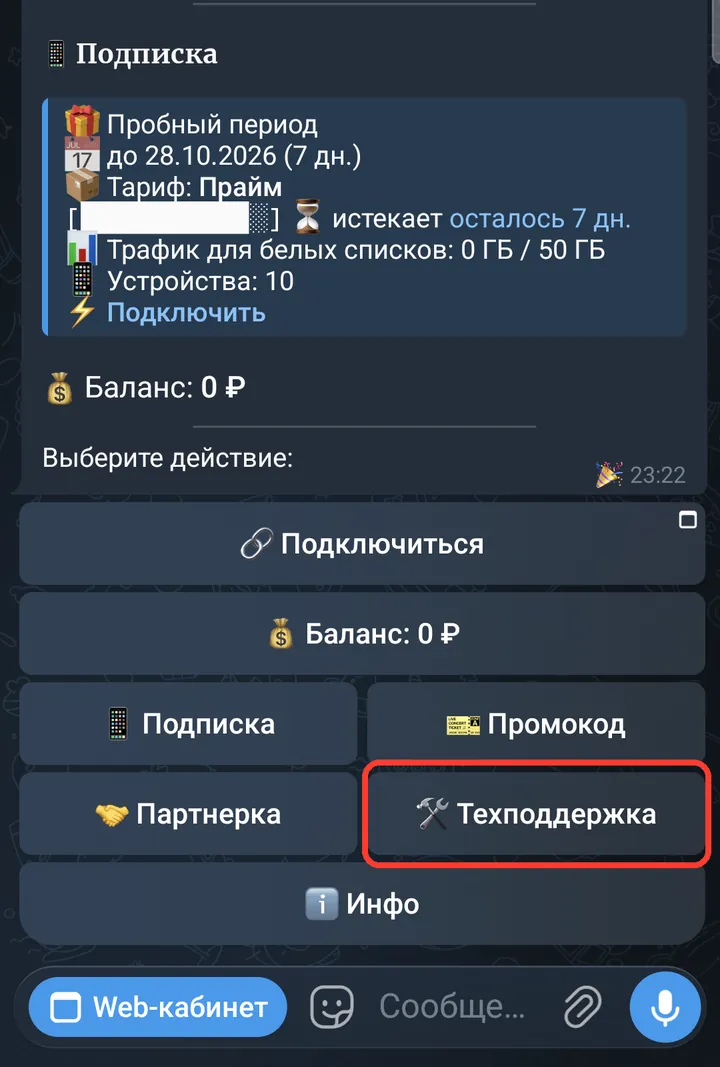
«Создать тикет» — коротко опишите, что не работает, и приложите скриншот из Happ. Ответ придёт сюда же, в бот. Срочно — «Связаться с поддержкой».