Без Telegram: личный кабинет
Lazur VPN · обновлено 21 октября 2026Подходит родным и всем, у кого нет Telegram. Нужны только почта и браузер.
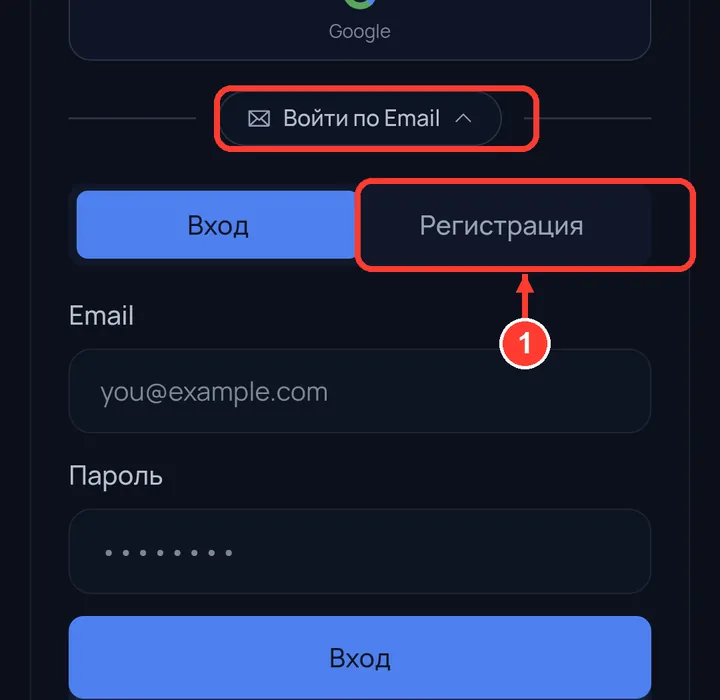
Откройте в браузере cab.lazur.tech. Нажмите «Войти по Email» и вкладку «Регистрация».
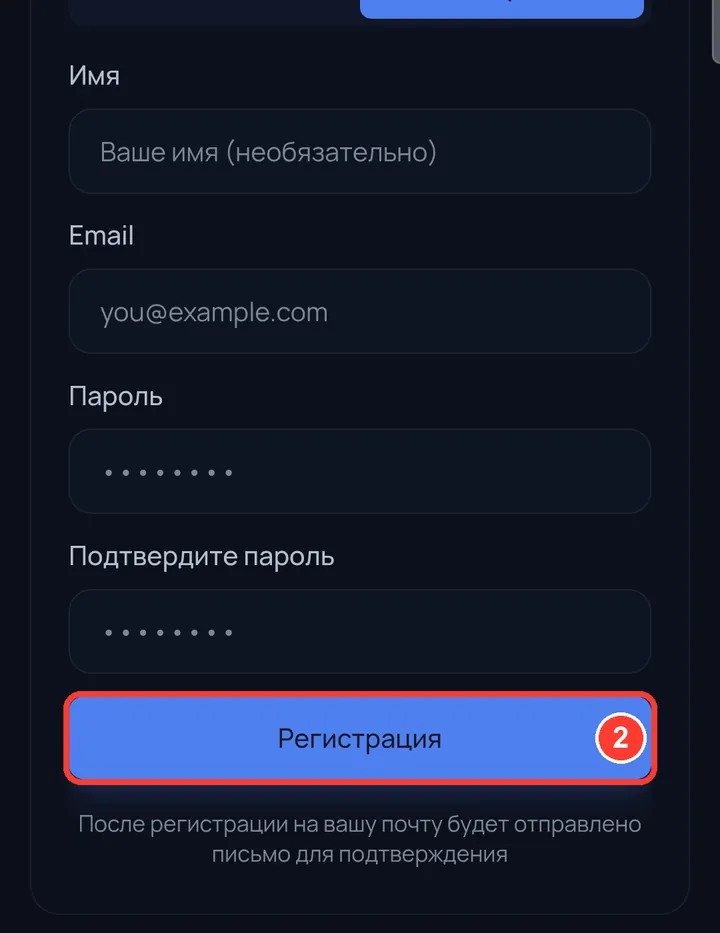
Введите почту и придумайте пароль (имя — по желанию). Нажмите «Регистрация».
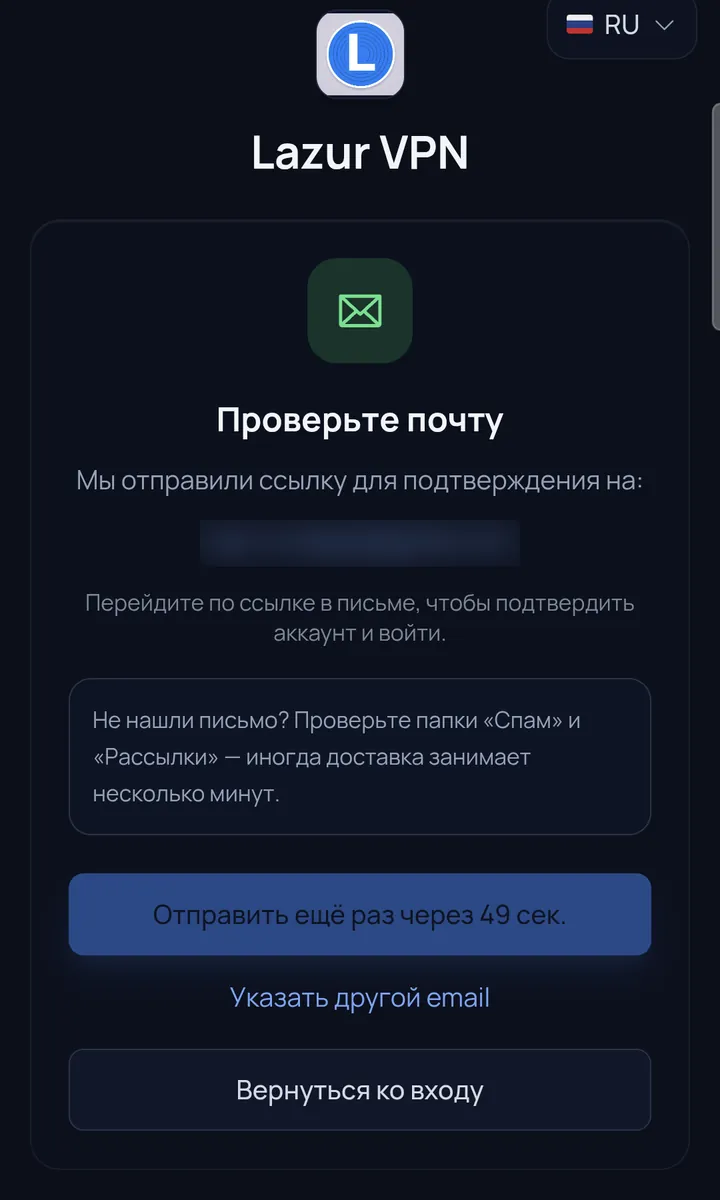
Откройте почту и найдите письмо «Lazur VPN: подтвердите почту». Нет письма — проверьте папку «Спам».
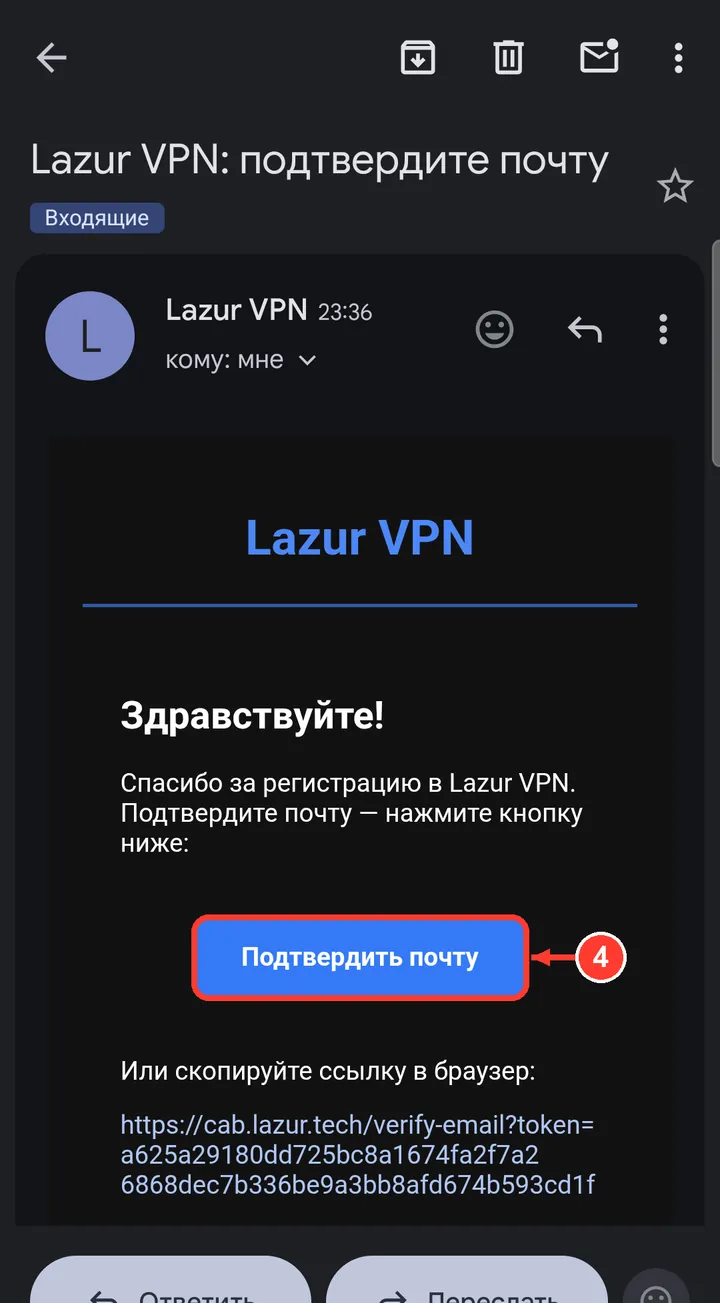
В письме нажмите «Подтвердить почту».
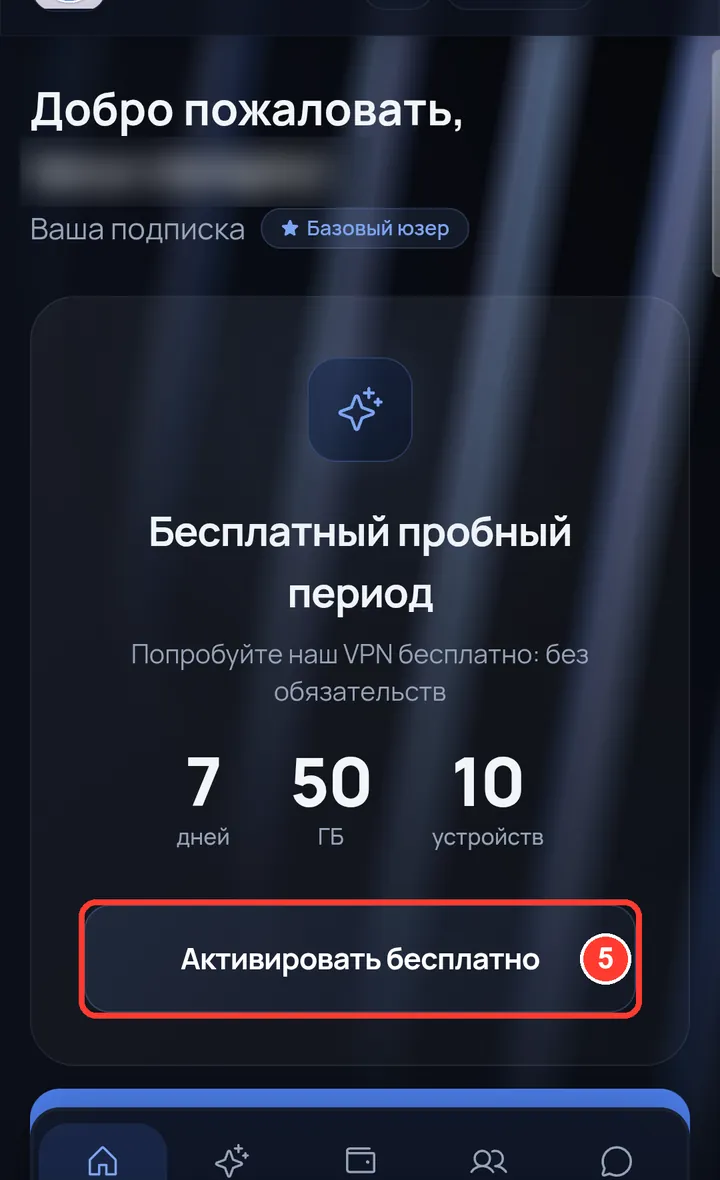
Вы в кабинете. Нажмите «Активировать бесплатно» — включится пробный период.
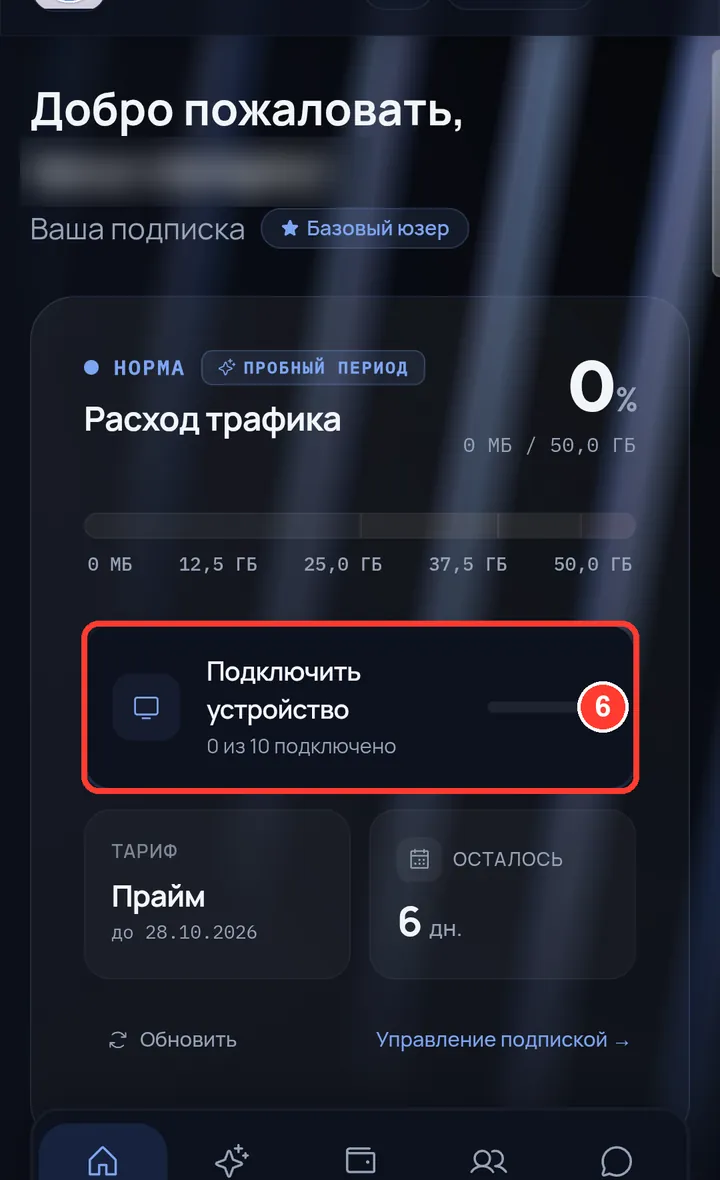
Нажмите «Подключить устройство».
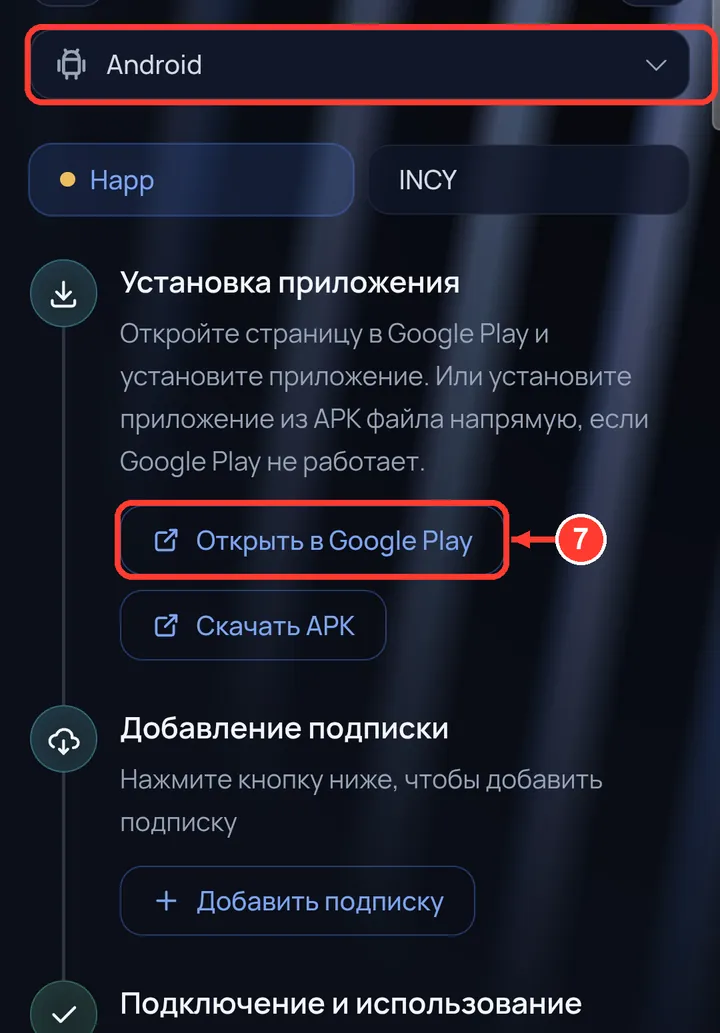
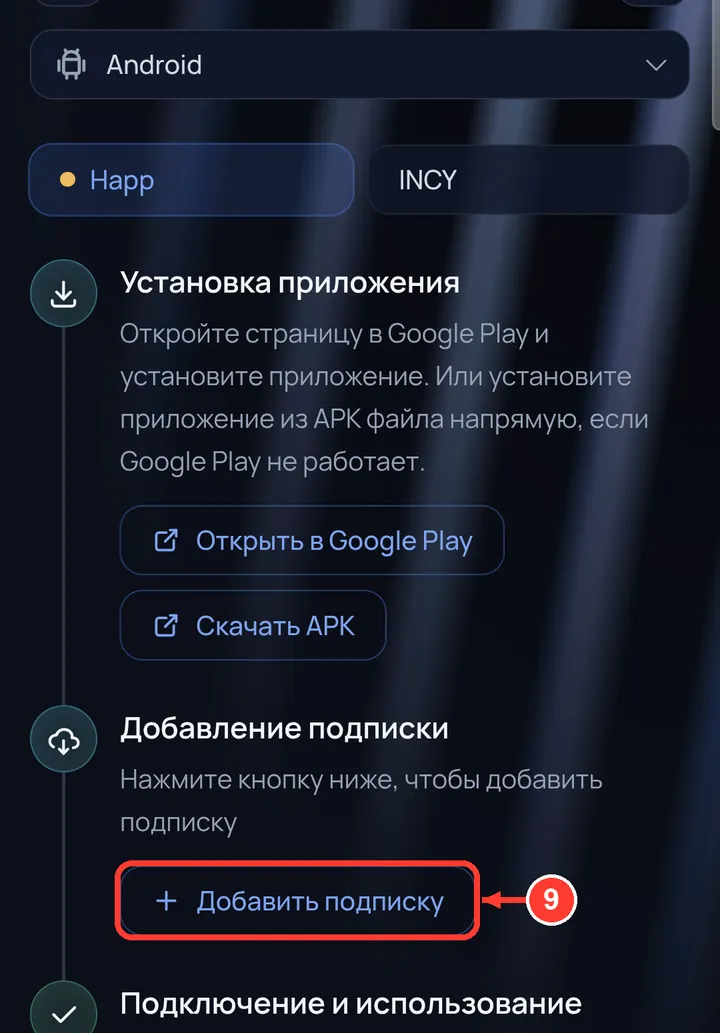
Вверху выбрано ваше устройство — при необходимости смените. Установите приложение: на Android — «Открыть в Google Play» (или «Скачать APK»), на iPhone — App Store, на компьютере — ссылка на скачивание.
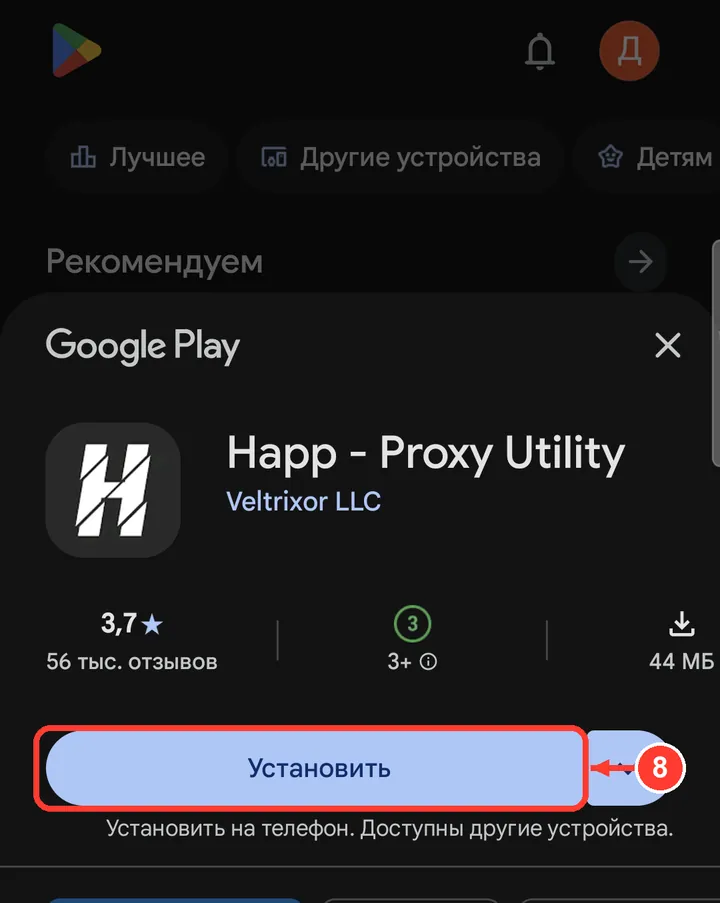
Нажмите «Установить», затем вернитесь в браузер.
Нет Google Play (Huawei и другие телефоны без сервисов Google): на странице подключения нажмите «Скачать APK», откройте скачанный файл Happ.apk и нажмите «Установить». Если телефон попросит разрешить установку из неизвестного источника — разрешите для приложения, через которое скачали файл, и вернитесь назад.
Нажмите «Добавить подписку» — она появится в Happ.
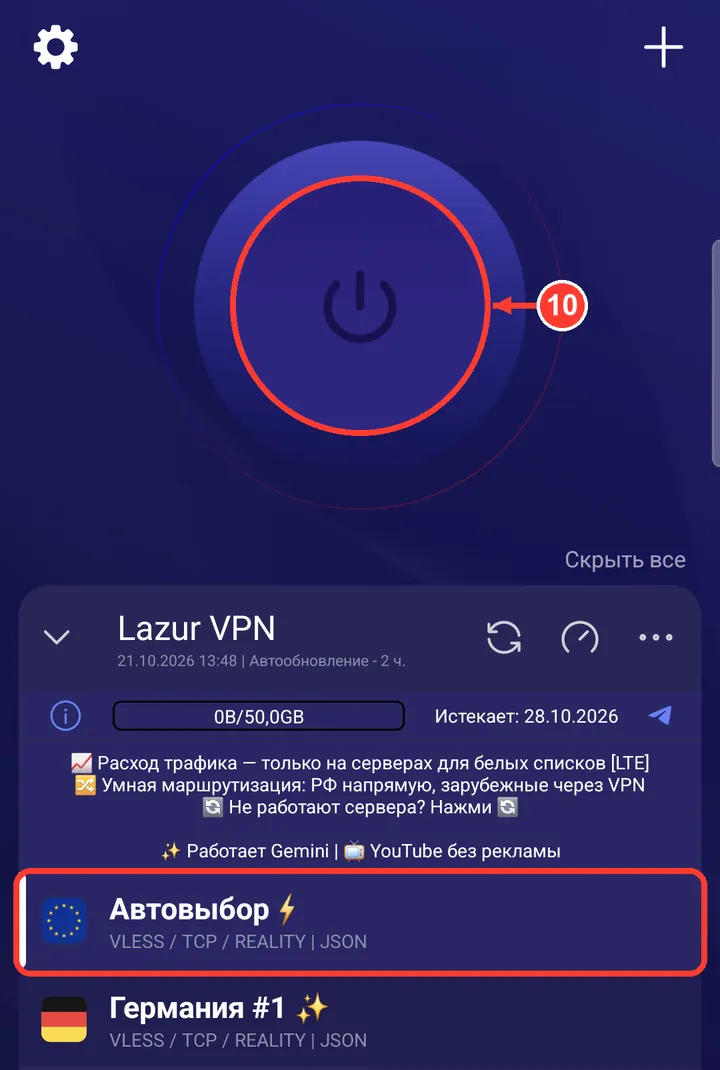
Разрешите Happ уведомления. Проверьте, что выбран «Автовыбор», и нажмите большую кнопку.
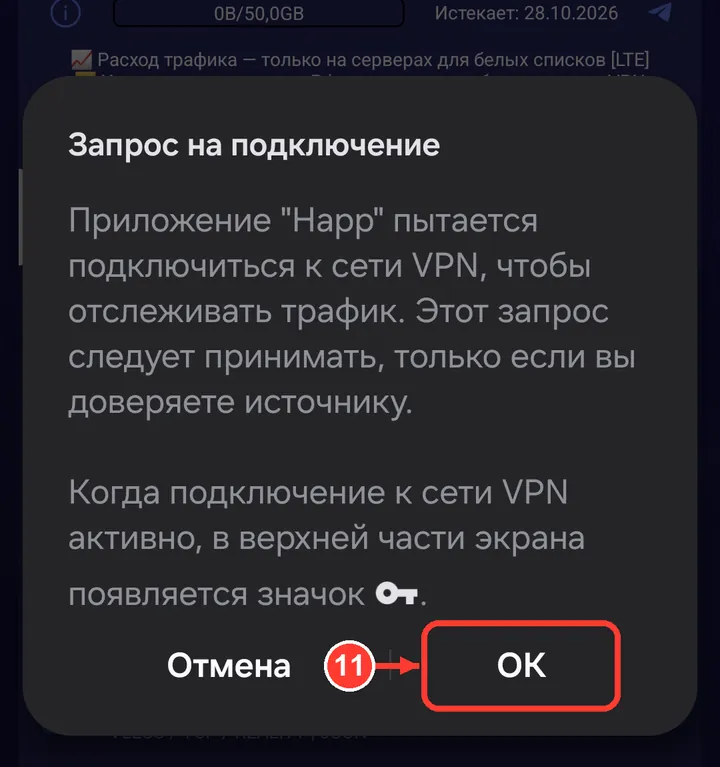
Телефон спросит разрешение на VPN — нажмите «ОК».
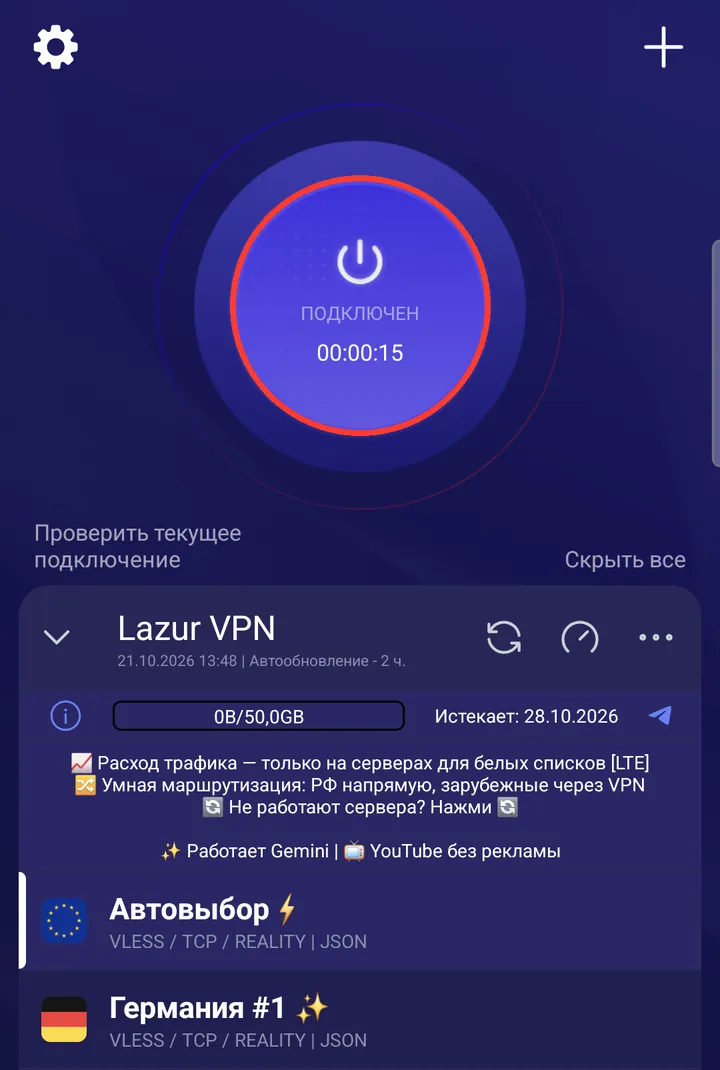
Готово — «Подключено».
Подключить другое устройство
Например, телевизор или телефон родных — подписка одна, устройств можно несколько.
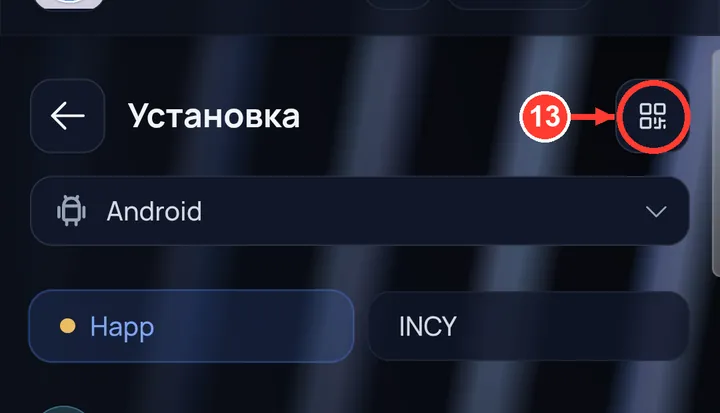
На странице «Подключить устройство» нажмите значок QR вверху справа.
Установите Happ на другом устройстве, нажмите там «+» → «QR-код» и наведите камеру на этот код. Без камеры — скопируйте ссылку подписки в кабинете и отправьте себе.
Оплата в кабинете — «Оплата в личном кабинете». Есть Telegram — привяжите его: «Привязать Telegram».